Notas de gastos sin sobres de tickets ni hojas de Excel.
Gastos es un módulo de Ubiot: el trabajador hace la foto al ticket desde el portal del empleado, la IA rellena los datos, su responsable lo aprueba en el panel y RR. HH. lo paga y lo exporta. En la misma plataforma que el fichaje.
Cómo funciona
Del ticket al pago, en cuatro pasos
Se acabaron los sobres con tickets a final de mes y las hojas que hay que volver a teclear.
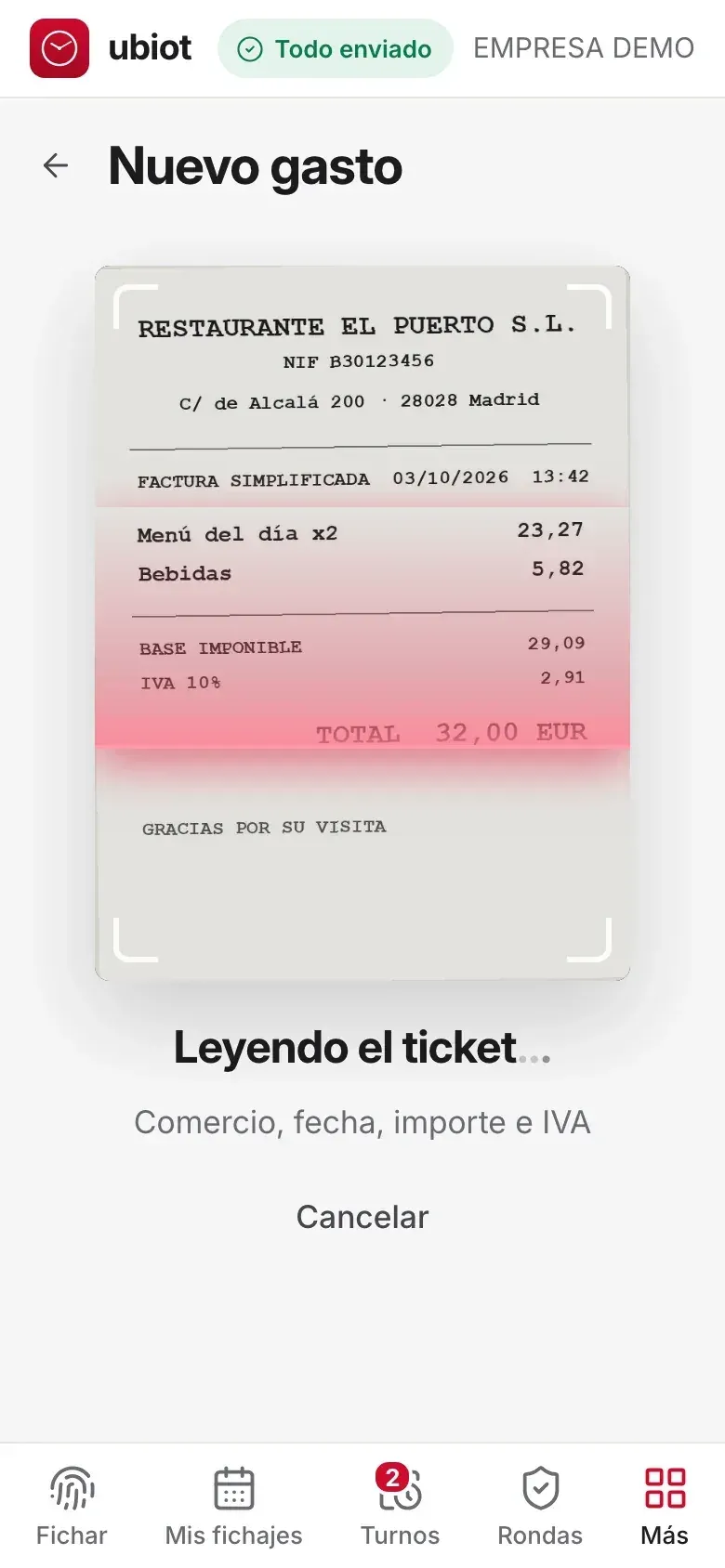
Foto al ticket
El trabajador abre «Mis gastos» en el portal del empleado, el mismo con el que ficha, y hace la foto al ticket. También puede subirla de la galería o, si no hay ticket, escribir el gasto a mano. Para el kilometraje, solo pone los kilómetros; para una dieta del convenio, el tipo y los días.
La IA lo rellena
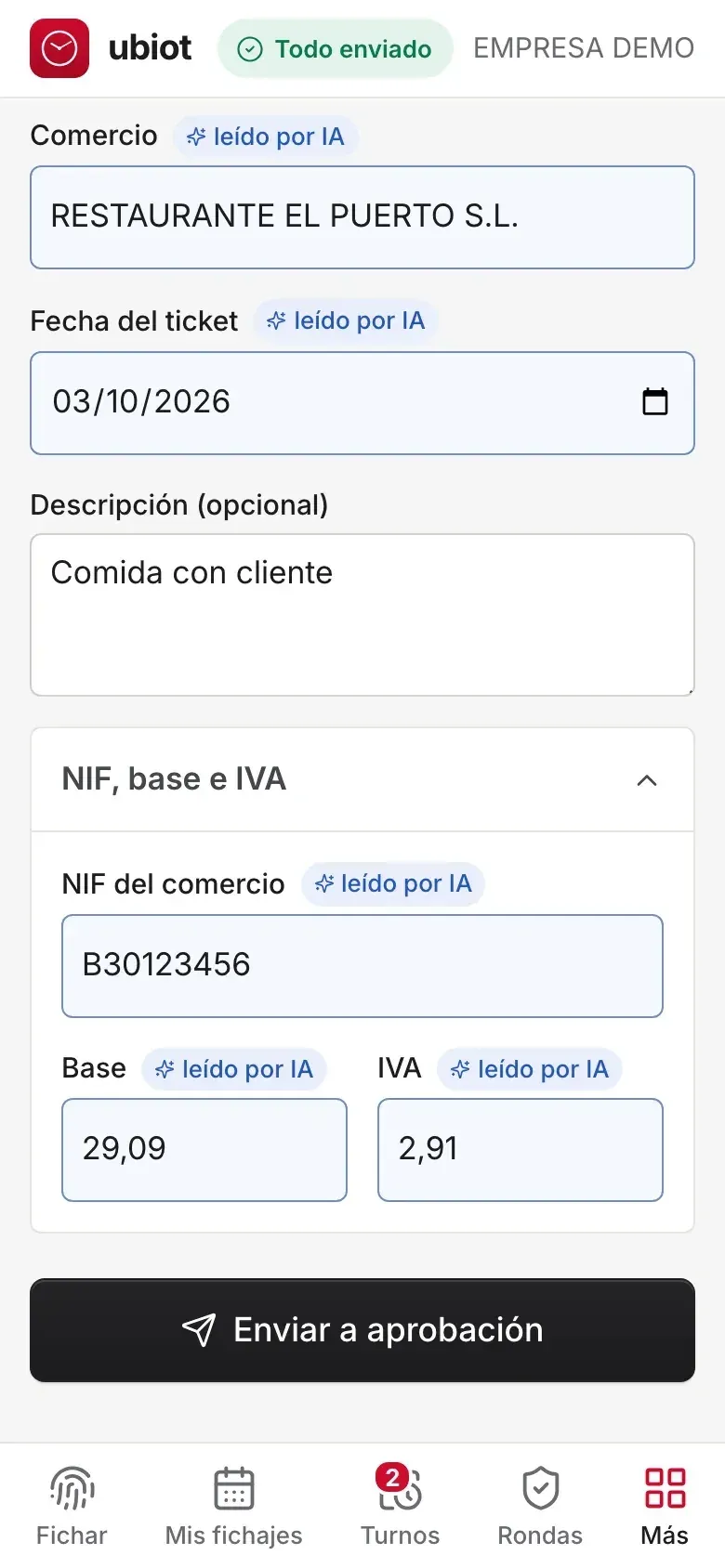
Comercio, NIF, fecha, base, IVA y total se leen en unos segundos y salen marcados como leídos por IA. El trabajador revisa, elige la categoría y lo envía.
Su responsable decide
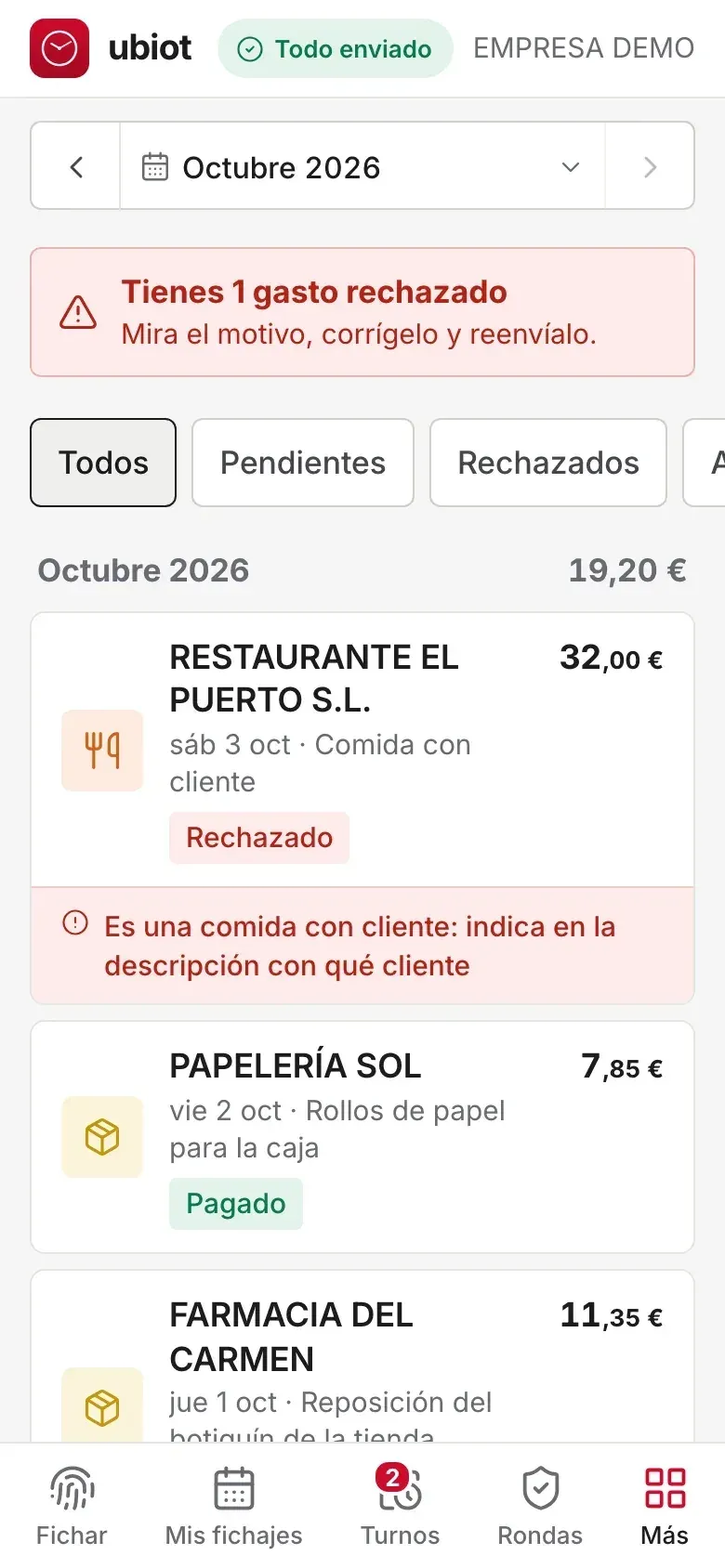
Aprueba los gastos de sus centros en el panel, con la foto del ticket al lado. Si falta algo, lo rechaza con un motivo y el trabajador lo corrige y lo reenvía.
RR. HH. paga y exporta
Marca como pagados los aprobados, uno a uno o en lote con su justificante, y descarga un Excel con una fila por gasto, los totales por trabajador y lo exento y lo sujeto a IRPF del kilometraje y las dietas.
En el móvil del trabajador
Dentro del portal con el que ya ficha
«Mis gastos» es una sección más del portal del empleado, que se abre en el navegador del móvil con el mismo acceso que para fichar. Sin otra app ni otra contraseña.
- Lectura automática del ticket; el trabajador siempre revisa antes de enviar
- Comidas, transporte, alojamiento, kilometraje, dietas, material y otros
- Kilometraje sin tickets: pone los km y la app calcula el importe con el precio por km de tu empresa
- Dietas del convenio sin tickets: elige el tipo y los días, y la app pone el importe que fija tu empresa
- Si se lo rechazan, ve el motivo, lo corrige y lo reenvía
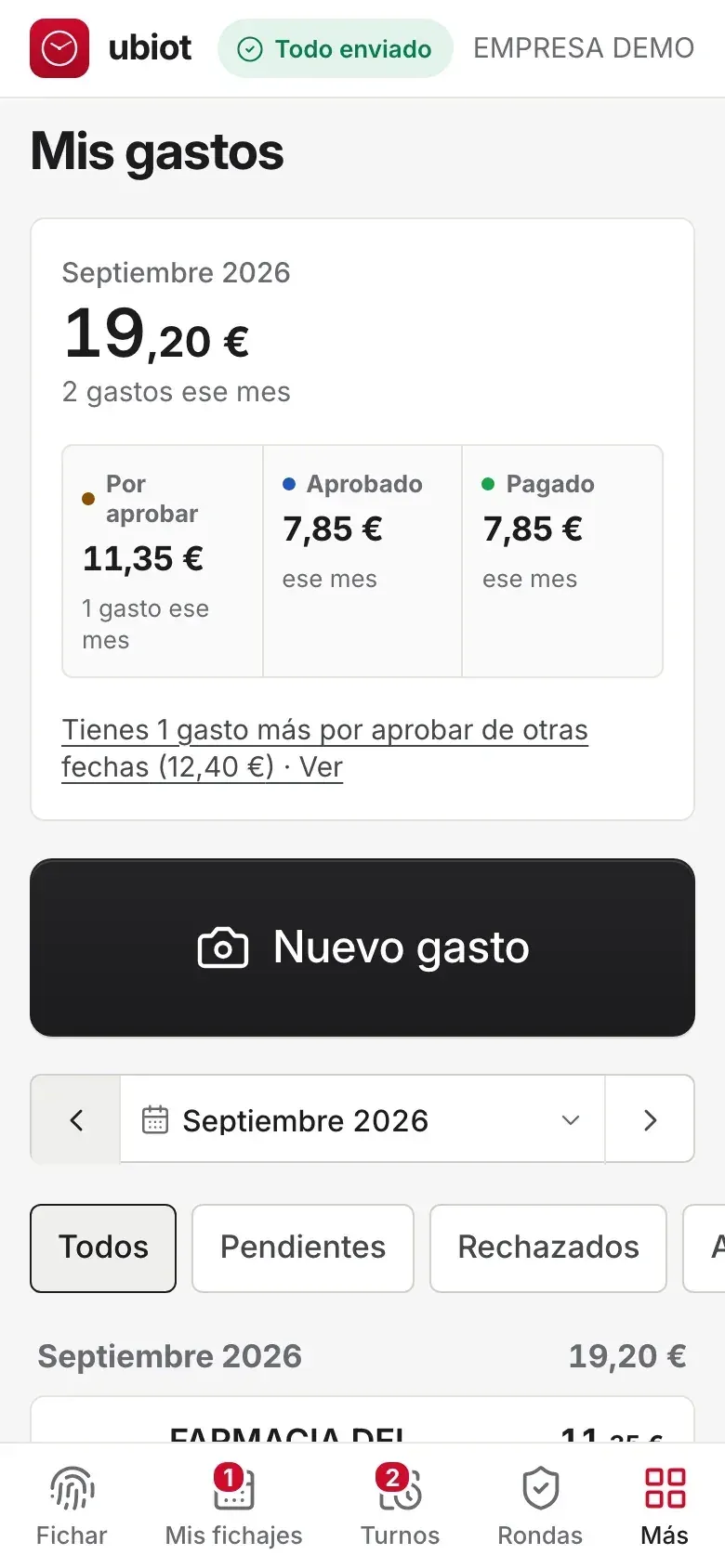
- Total del mes y estado de cada gasto: pendiente, aprobado, pagado o rechazado
En el panel
Aprobar con el ticket al lado
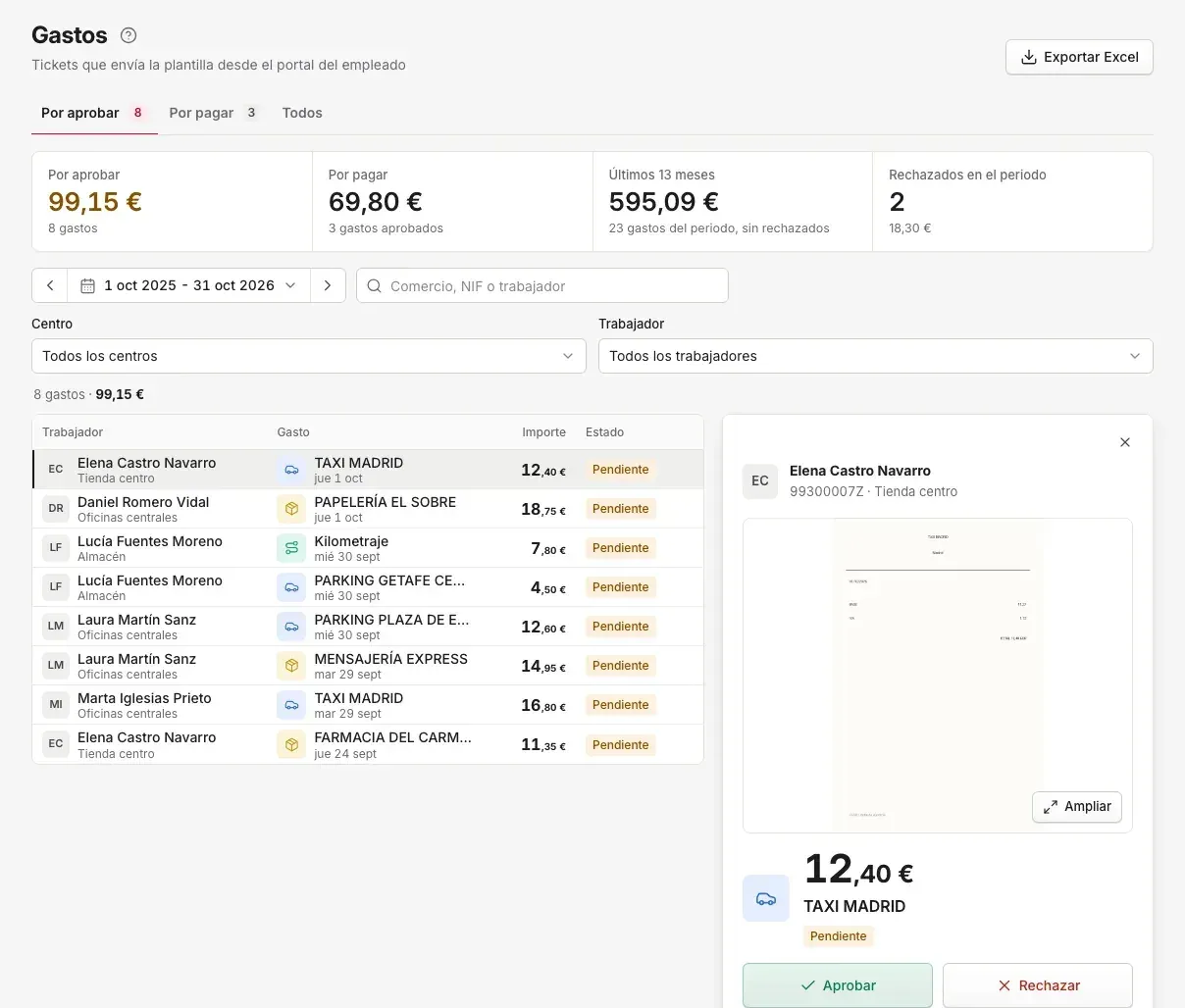
En el panel, Gastos está con el resto de módulos. El responsable pulsa un gasto y ve a la derecha la foto del ticket, con zoom, el importe y los datos.
- Al aprobar, se abre solo el siguiente pendiente. En el ordenador, la tecla A aprueba y la R abre el rechazo
- Motivos rápidos de rechazo: el ticket no se lee, falta la factura, el importe no coincide…
- Por aprobar, por pagar y rechazados del periodo, a la vista
- El kilometraje llega con los km, el precio por km aplicado y el trayecto. RR. HH. o Administración fijan ese precio en la configuración de Gastos
- Las dietas llegan con el tipo y la cuenta: «Dieta completa · 2 días × 40,35 €». Los tipos de dieta de vuestro convenio y su importe por día se configuran en el mismo sitio
RR. HH. y Administración
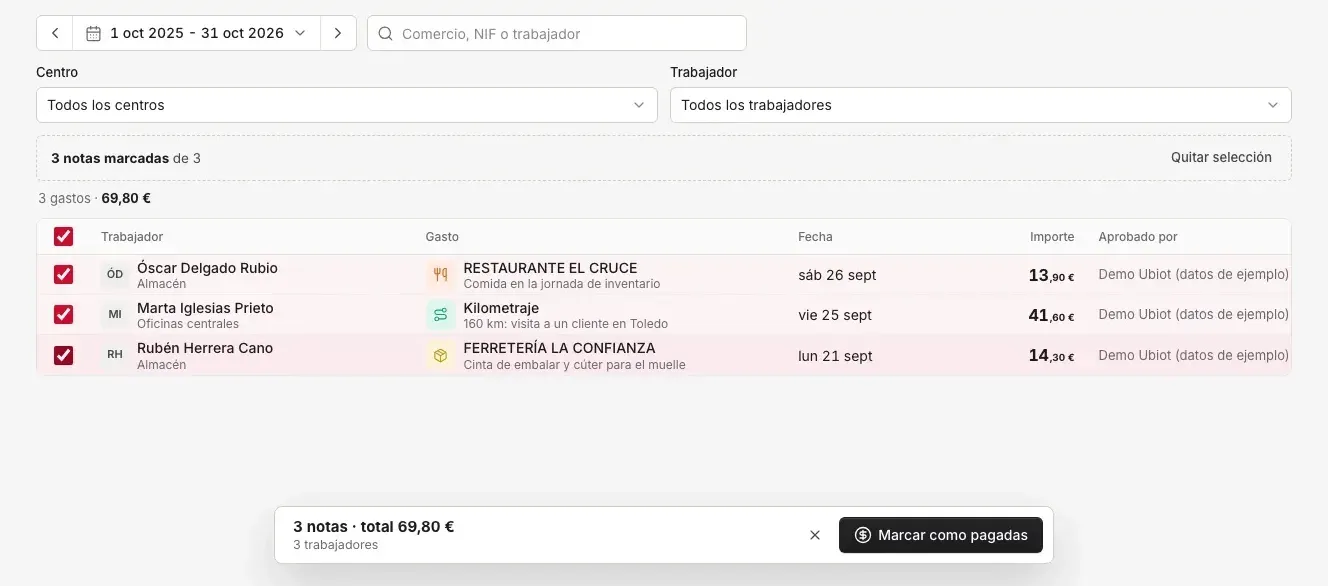
Pagar en lote, con su justificante
Marcas las notas que entran en la misma transferencia, pones la fecha de pago y una referencia, y cuadras el resumen por trabajador antes de confirmar. Ubiot no hace la transferencia: registra el pago y te da el justificante en Excel para el banco y la contabilidad.
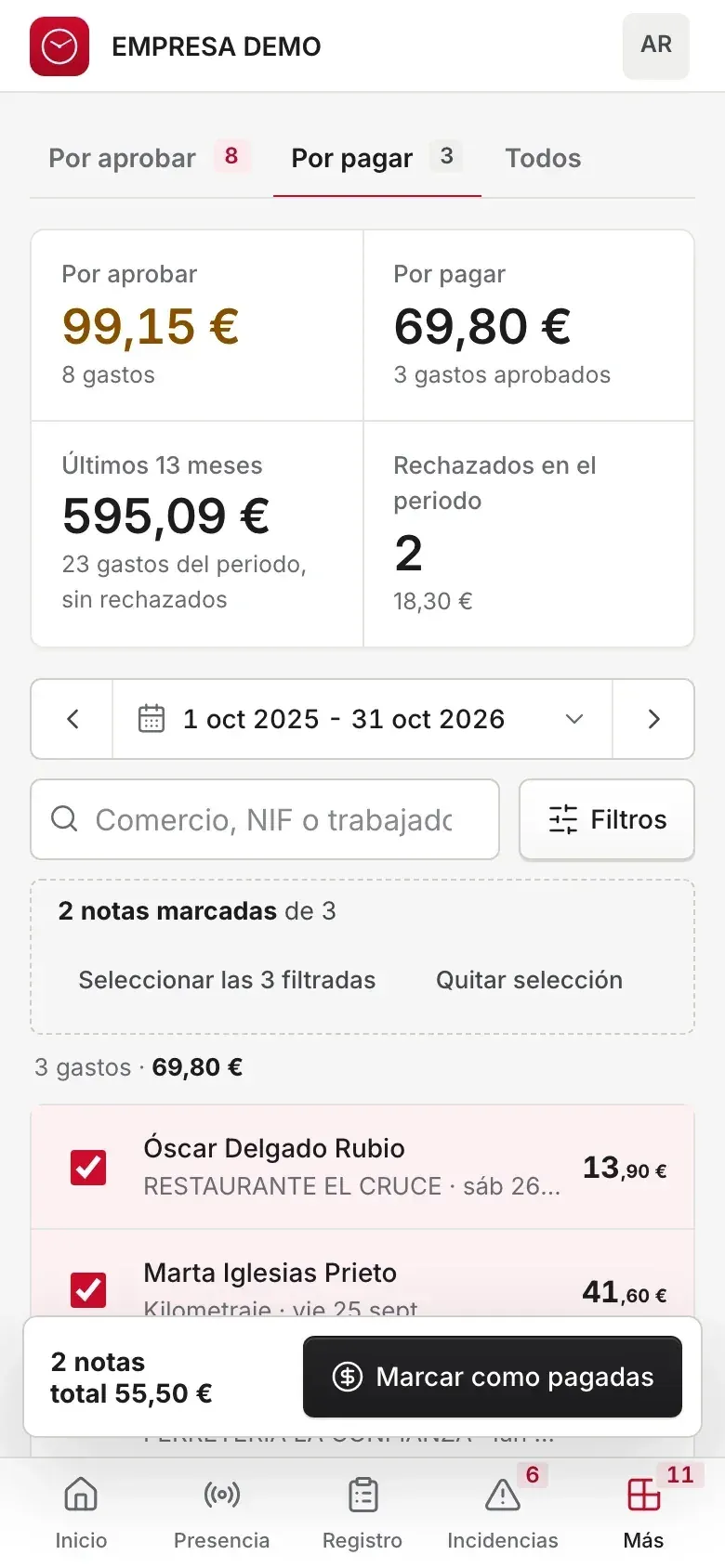
También desde el móvil, con las mismas casillas.
El Excel de la bandeja trae una hoja con una fila por gasto (fecha, trabajador, centro, comercio, NIF, categoría, base, IVA, total, estado y pago; en el kilometraje, también los km, el precio por km y el trayecto, y en las dietas, el tipo, los días y el importe por día) y otra con los totales de cada persona. El kilometraje y las dietas salen repartidos en parte exenta de IRPF y parte sujeta, con una hoja que explica los límites aplicados, para que la gestoría lo revise y lleve a la nómina lo que tributa.
Control
Reglas claras, sin trampas
Cada uno, lo suyo
El trabajador ve sus gastos; el responsable, los de sus centros; RR. HH. y Administración, los de toda la empresa. Aprobar es del responsable; pagar y exportar, de RR. HH.
Aviso de ticket repetido
Si la misma foto ya está en otro gasto de la empresa, el gasto llega marcado como posible ticket repetido para que quien aprueba lo revise.
Historial de cada gasto
Quién lo envió, quién lo cambió, quién lo aprobó o rechazó y por qué, y quién lo pagó, con fecha y hora.
Por fecha del ticket
La bandeja se filtra por el día del gasto, no por el día en que se envió, y también por centro y por trabajador. Si queda algo pendiente fuera del periodo, te avisa.
Un lote no se paga dos veces
El pago en lote es todo o nada: si una nota ya estaba pagada o sigue pendiente, no se paga ninguna y te dice cuáles quitar. Repetir el mismo lote no cambia nada.
Se activa persona a persona
La empresa activa el módulo y RR. HH. decide a quién, desde la ficha del trabajador o en bloque al importar desde Excel. Lo que ya se envió no se pierde al desactivarlo.
Qué es y qué no es
Gastos resuelve la gestión interna de las notas de gastos: captura, aprobación, pago y exportación. No es un sistema de digitalización certificada por la AEAT, así que el ticket original en papel se sigue guardando mientras tu asesoría lo necesite.
¿Lo probamos con tu equipo?
Gastos es un módulo de la suite Ubiot. Te lo enseñamos en una demo con una empresa de ejemplo y lo activamos para las personas que tú elijas.
Y después, pruébalo 30 días con tu equipo.
Manuales y guías disponibles para clientes